欢迎使用 OpenCode。
OpenCode 是一个开源的 AI 编程助手。它提供终端界面、桌面应用和 IDE 扩展等多种使用方式。
让我们开始吧!
要在终端中使用 OpenCode,您需要:
最简单的安装方式是使用安装脚本。
curl -fsSL https://opencode.ai/install | bash您也可以使用以下命令安装:
我们推荐使用 OpenCode tap 以获取最新版本。官方的 brew install opencode 公式由 Homebrew 团队维护,更新频率较低。
目前在 Windows 上使用 Bun 安装 OpenCode 的支持正在开发中。
您也可以从 Releases 页面获取二进制文件。
使用 OpenCode,您可以通过配置 API 密钥来使用任何 LLM 提供商。
如果您是第一次使用 LLM 提供商,我们推荐使用 OpenCode Zen。这是一个由 OpenCode 团队测试和验证的精选模型列表。
/connect 命令,选择 opencode,然后访问 opencode.ai/auth┌ API key │
│ │
└ enter │或者,您可以选择其他提供商。了解更多。
现在您已经配置了提供商,可以导航到您要处理的项目。
cd /path/to/project运行 OpenCode:
opencode接下来,通过运行以下命令为项目初始化 OpenCode:
/init这将让 OpenCode 分析您的项目并在项目根目录创建一个 AGENTS.md 文件。
这有助于 OpenCode 理解项目结构和使用的编码模式。
现在您已经准备好使用 OpenCode 来处理您的项目了!尽管向它提问吧!
如果您是第一次使用 AI 编程助手,这里有一些示例可能会对您有所帮助。
您可以要求 OpenCode 为您解释代码库。
@packages/functions/src/api/index.ts 中的身份验证是如何处理的?当您处理代码库中没有编写的部分时,这很有帮助。
您可以要求 OpenCode 为您的项目添加新功能。不过,我们首先建议您要求它创建一个计划。
OpenCode 有一个计划模式,该模式禁用其进行更改的能力,而是建议如何实现该功能。使用 Tab 键切换到它。您将在右下角看到一个指示器。
<TAB>现在让我们描述我们希望它做什么。当用户删除笔记时,我们希望在数据库中将其标记为已删除。然后创建一个显示所有最近删除的笔记的屏幕。从这个屏幕,用户可以取消删除笔记或永久删除它。
您希望给 OpenCode 足够的细节来理解您想要什么。就像和团队中的初级开发人员交谈一样有帮助。
一旦它给出了计划,您可以提供反馈或添加更多细节。
我们希望使用我之前使用过的一个设计来设计这个新屏幕。[Image #1] 看看这张图片并将其作为参考。
OpenCode 可以扫描您给它的任何图片并将其添加到提示中。您可以通过将图片拖放到终端中来完成此操作。
一旦您对计划感到满意,再次按下 Tab 键切换回构建模式。
<TAB>并要求它进行更改。
听起来不错,开始进行更改。对于更直接的更改,您可以要求 OpenCode 直接构建它,而无需先审查计划。
我们需要在 /settings 路由中添加身份验证。看看 @packages/functions/src/notes.ts 中的 /notes 路由是如何处理的,并在 @packages/functions/src/settings.ts 中实现相同的逻辑。您希望确保提供足够的细节,以便 OpenCode 进行正确的更改。
假设您要求 OpenCode 进行一些更改。
你能重构 @packages/functions/src/api/index.ts 中的函数吗?但您意识到这不是您想要的。您可以使用 /undo 命令撤销更改。
/undoOpenCode 现在将恢复您所做的更改并再次显示您的原始消息。
你能重构 @packages/functions/src/api/index.ts 中的函数吗?从这里您可以调整提示并要求 OpenCode 再试一次。
或者您可以使用 /redo 命令重做更改。
/redo您与 OpenCode 的对话可以与您的团队分享。
/share这将创建一个指向当前对话的链接并将其复制到您的剪贴板。
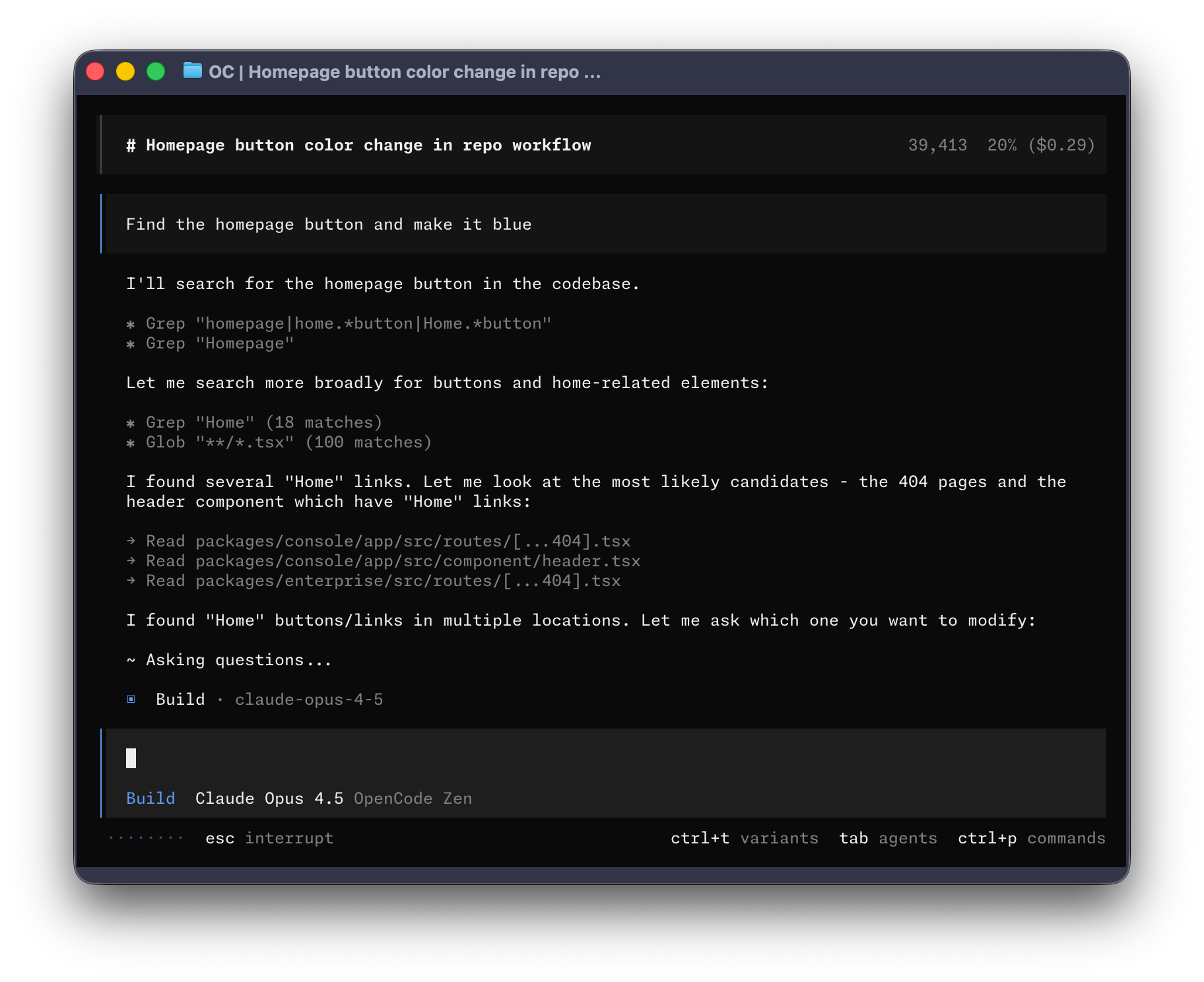
这是与 OpenCode 对话的一个示例。
就是这样!您现在是使用 OpenCode 的专家了。
为了让它成为您自己的,我们建议选择一个主题、自定义快捷键、配置代码格式化程序、创建自定义命令或尝试使用 OpenCode 配置。